
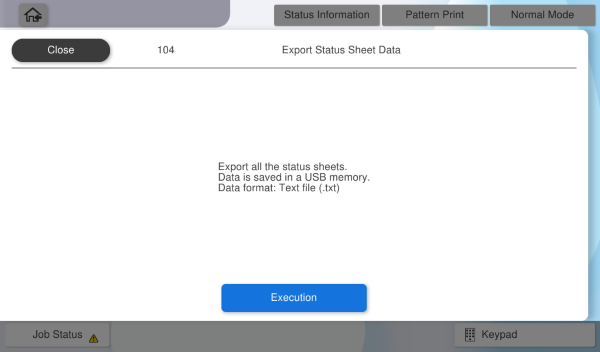
104 Export Status Sheet Data
Save the status sheet installed in this product to a USB memory in txt. format.
| No. | Status Sheet | Output file name |
|---|---|---|
| 1 | Configuration Status Sheet | (Product Name)_(Serial No.)_(yyyy.mm.dd.h.min.sec.)_PrinterConfigurationSheet |
| 2 | Supply Status Sheet | (Product Name)_(Serial No.)_(yyyy.mm.dd.h.min.sec.)_SupplyStatusSheet |
| 3 | Usage History Sheet | (Product Name)_(Serial No.)_(yyyy.mm.dd.h.min.sec.)_UsageHistorySheet |
| 4 | Service Status Sheet | (Product Name)_(Serial No.)_(yyyy.mm.dd.h.min.sec.)_ServiceStatusSheet |
| 5 | Network Status Sheet (Printer) | (Product Name)_(Serial No.)_(yyyy.mm.dd.h.min.sec.)_StdNetworkStatusSheet |
| 6 | Network Status Sheet (Additional Ethernet option) |
(Product Name)_(Serial No.)_(yyyy.mm.dd.h.min.sec.)_OptNetworkStatusSheet |
| 7 | Fax Settings List | (Product Name)_(Serial No.)_(yyyy.mm.dd.h.min.sec.)_FaxSettingList |
| 8 | Fax Communication Log | (Product Name)_(Serial No.)_(yyyy.mm.dd.h.min.sec.)_FaxCommunicationLog |
| 9 | Fax Communication Result | (Product Name)_(Serial No.)_(yyyy.mm.dd.h.min.sec.)_FaxCommunicationResult |
| 10 | Protocol Monitor Log (Printer) | (Product Name)_(Serial No.)_(yyyy.mm.dd.h.min.sec.)_StdProtocolMonitorLog |
| 11 | Protocol Monitor Log (Additional fax option 1) | (Product Name)_(Serial No.)_(yyyy.mm.dd.h.min.sec.)_Opt1ProtocolMonitorLog |
| 12 | Protocol Monitor Log (Additional fax option 2) | (Product Name)_(Serial No.)_(yyyy.mm.dd.h.min.sec.)_Opt2ProtocolMonitorLog |
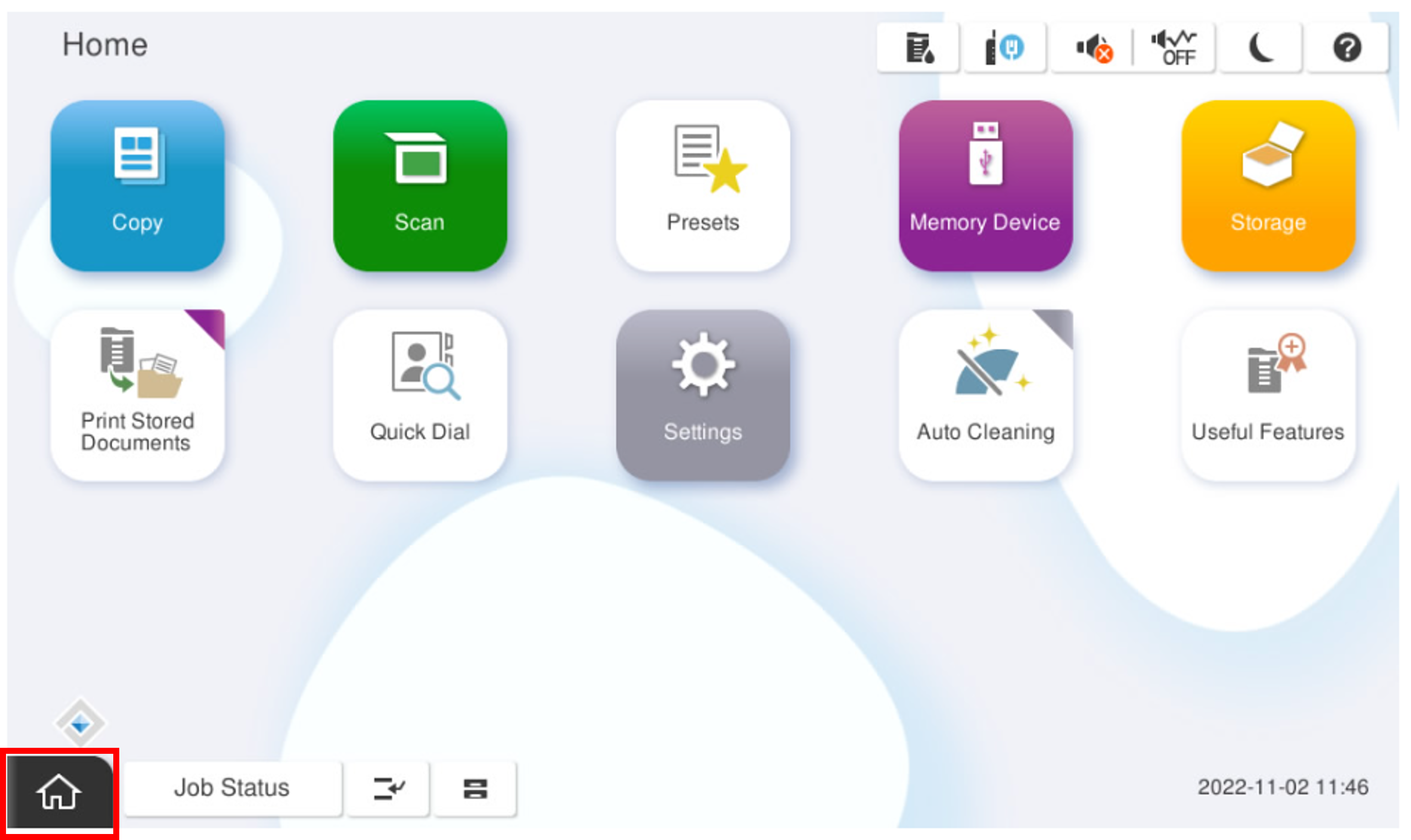
- Start the service support mode.
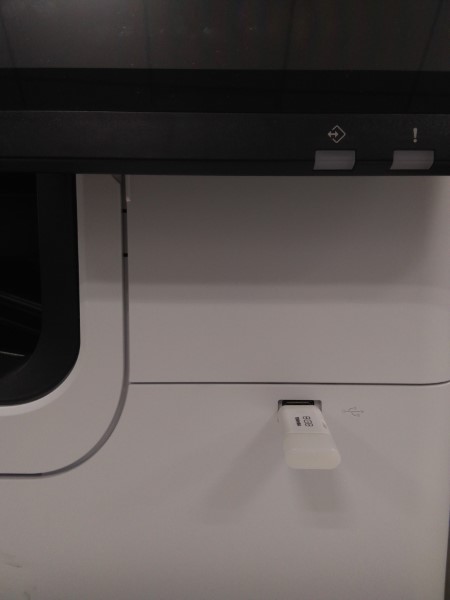
- Connect the USB memory to the front USB port.
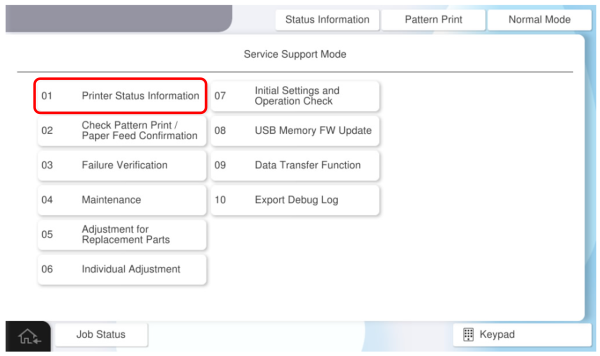
- Select [01 Printer Status Information].
- Select [104 Export Status Sheet Data]
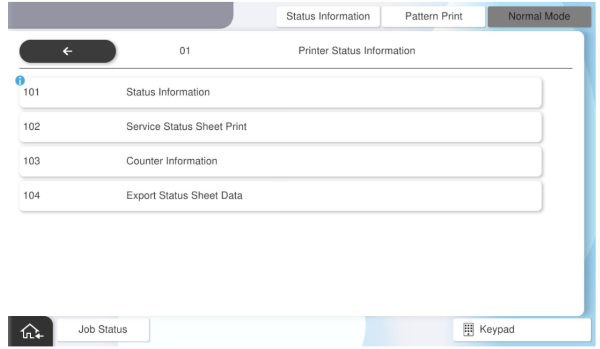
- Press [Execution].
 Note / 補足
For each type of status sheet, 2 files are output, one in the language used on the panel and one in English.
- The output files are divided into folders by year, month, and day.